Free Shipping on Domestic Orders $75+

Logitech UE Boombox Tweeter Speaker Replacement

What you need

  1. Logitech UE Boombox Tweeter Speaker Replacement, Speaker Grille: step 1, image 1 of 2 Logitech UE Boombox Tweeter Speaker Replacement, Speaker Grille: step 1, image 2 of 2
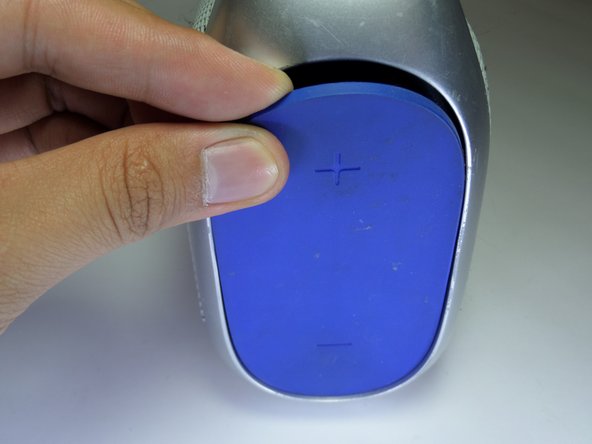
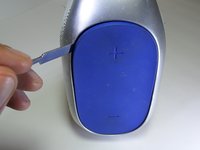
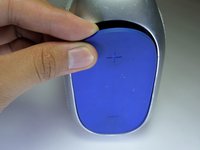
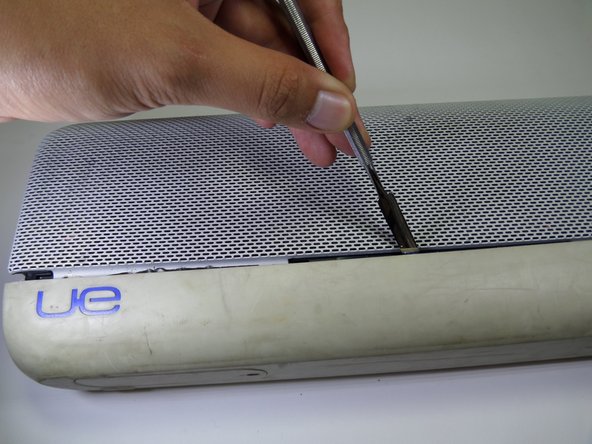
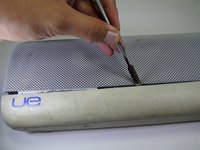
    • Use a metal spudger to pry open the power button cover.

    • Once the power button cover is slightly opened, use your fingers to remove the power button cover.

    Ask FixBot

    Add Comment

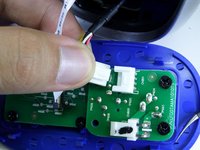
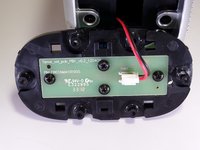
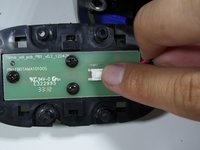
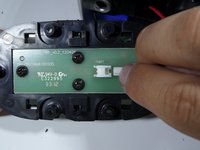
  2. Logitech UE Boombox Tweeter Speaker Replacement: step 2, image 1 of 3 Logitech UE Boombox Tweeter Speaker Replacement: step 2, image 2 of 3 Logitech UE Boombox Tweeter Speaker Replacement: step 2, image 3 of 3
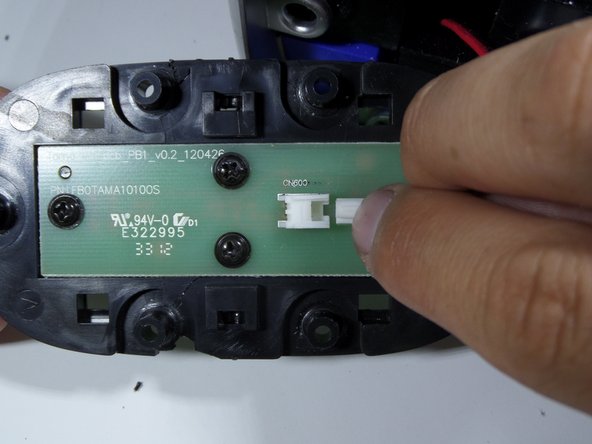
    • Press firmly on the end of the latch and pull the two-wire connector away from the base to separate.

    Ask FixBot

    Add Comment

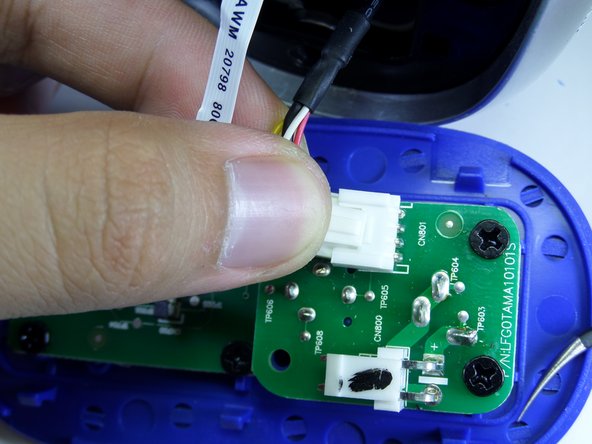
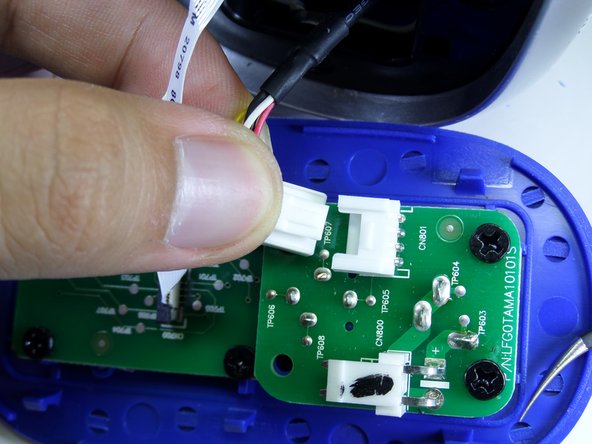
  3. Logitech UE Boombox Tweeter Speaker Replacement: step 3, image 1 of 3 Logitech UE Boombox Tweeter Speaker Replacement: step 3, image 2 of 3 Logitech UE Boombox Tweeter Speaker Replacement: step 3, image 3 of 3
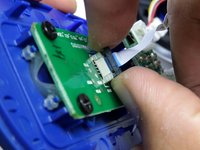
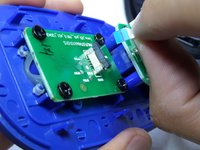
    • Firmly press on the end of the latch and pull the four-wire connector away from the base to separate.

    Ask FixBot

    Add Comment

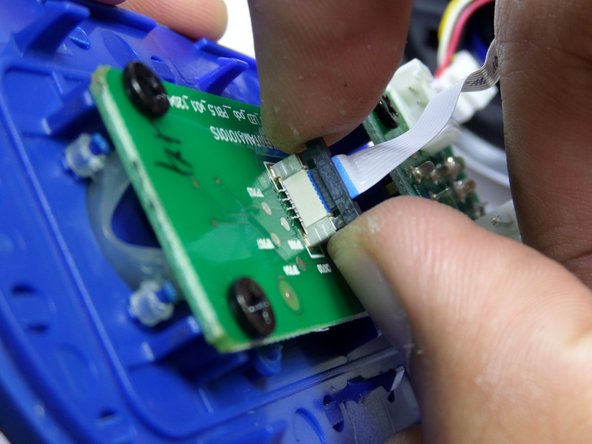
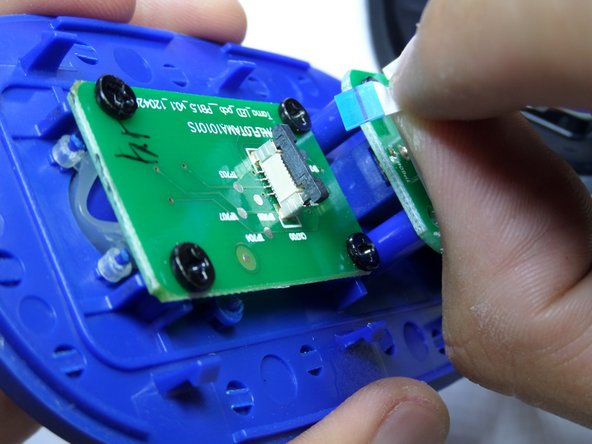
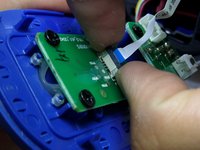
  4. Logitech UE Boombox Tweeter Speaker Replacement: step 4, image 1 of 3 Logitech UE Boombox Tweeter Speaker Replacement: step 4, image 2 of 3 Logitech UE Boombox Tweeter Speaker Replacement: step 4, image 3 of 3
    • Lightly, pry up on each side of the black band connector lock using your fingertips.

    • Once unlocked, pull straight up on the connector to remove.

    Ask FixBot

    Add Comment

  5. Logitech UE Boombox Tweeter Speaker Replacement: step 5, image 1 of 2 Logitech UE Boombox Tweeter Speaker Replacement: step 5, image 2 of 2
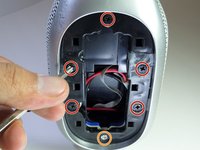
    • Remove the five black 14mm Phillips #2 screws from the black plastic side panel.

    • Remove the one silver 16mm Phillips #2 screws from the black plastic side panel.

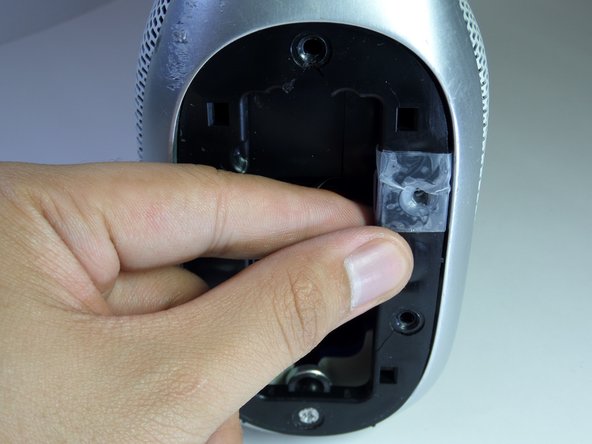
    • Remove the black plastic screw panel from the boombox.

    Ask FixBot

    Add Comment

  6. Logitech UE Boombox Tweeter Speaker Replacement: step 6, image 1 of 2 Logitech UE Boombox Tweeter Speaker Replacement: step 6, image 2 of 2
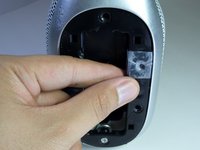
    • On the opposite side of the device, pry open the volume rocker with a metal spudger.

    • Remove the panel with your fingers once the volume rocker is slightly opened.

    Ask FixBot

    Add Comment

  7. Logitech UE Boombox Tweeter Speaker Replacement: step 7, image 1 of 3 Logitech UE Boombox Tweeter Speaker Replacement: step 7, image 2 of 3 Logitech UE Boombox Tweeter Speaker Replacement: step 7, image 3 of 3
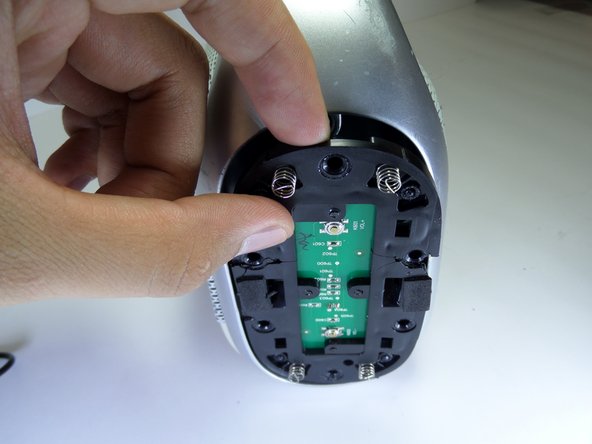
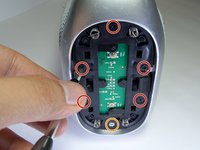
    • Remove the five black 14mm Phillips #2 screws from the black plastic side panel.

    • Remove the one silver16 mm Phillips #2 screw from the black plastic side panel.

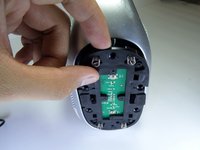
    • Once all screws are removed, take the screw panel out of the device to gain access to the back of the panel.

    Ask FixBot

    Add Comment

  8. Logitech UE Boombox Tweeter Speaker Replacement: step 8, image 1 of 2 Logitech UE Boombox Tweeter Speaker Replacement: step 8, image 2 of 2
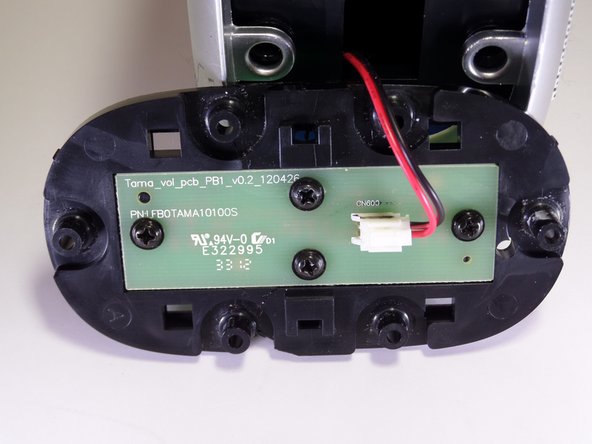
    • Firmly press on the end of the latch and pull the two-wire connector away from the base.

    Ask FixBot

    Add Comment

  9. Logitech UE Boombox Tweeter Speaker Replacement: step 9, image 1 of 2 Logitech UE Boombox Tweeter Speaker Replacement: step 9, image 2 of 2
    • Pull up on the aluminum boombox handle to remove.

    Ask FixBot

    Add Comment

  10. Logitech UE Boombox Tweeter Speaker Replacement: step 10, image 1 of 2 Logitech UE Boombox Tweeter Speaker Replacement: step 10, image 2 of 2
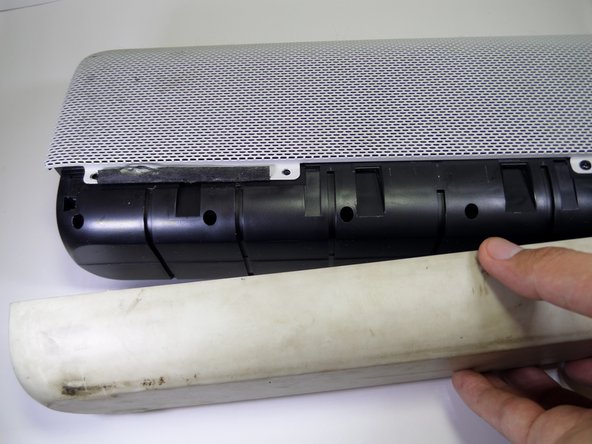
    • Use a metal spudger to pry the rubber base apart from the aluminum grille.

    Ask FixBot

    Add Comment

  11. Logitech UE Boombox Tweeter Speaker Replacement: step 11, image 1 of 2 Logitech UE Boombox Tweeter Speaker Replacement: step 11, image 2 of 2
    • Pull the rubber base away from the boombox.

    Ask FixBot

    Add Comment

  12. Logitech UE Boombox Tweeter Speaker Replacement: step 12, image 1 of 1
    • Remove the four black 7.5mm Phillips #2 screws on each side of the device.

    • There should be a total of eight screws removed in this step.

    Ask FixBot

    Add Comment

  13. Logitech UE Boombox Tweeter Speaker Replacement: step 13, image 1 of 3 Logitech UE Boombox Tweeter Speaker Replacement: step 13, image 2 of 3 Logitech UE Boombox Tweeter Speaker Replacement: step 13, image 3 of 3
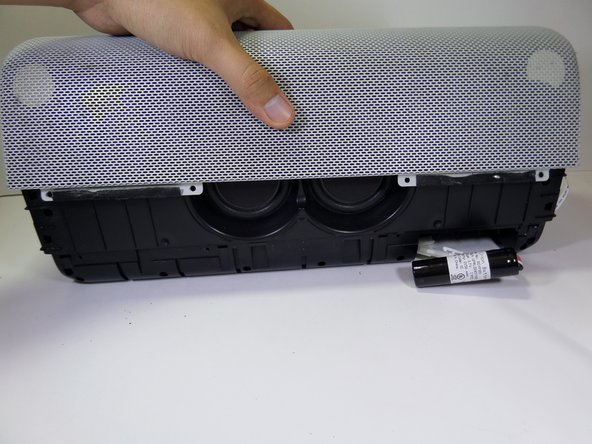
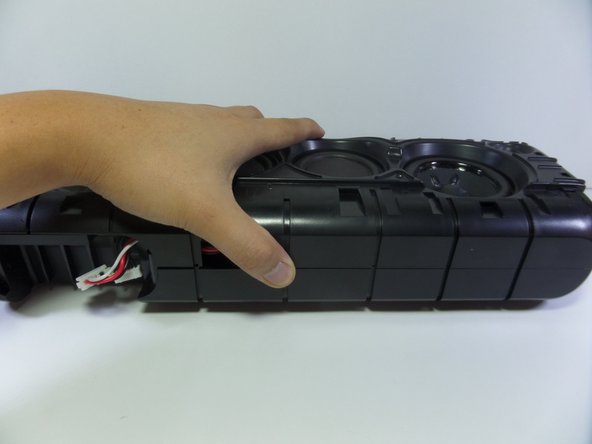
    • Pull vertically on the speaker grille to remove it from the boombox.

    Ask FixBot

    Add Comment

  14. Logitech UE Boombox Tweeter Speaker Replacement, Tweeter Speaker: step 14, image 1 of 3 Logitech UE Boombox Tweeter Speaker Replacement, Tweeter Speaker: step 14, image 2 of 3 Logitech UE Boombox Tweeter Speaker Replacement, Tweeter Speaker: step 14, image 3 of 3
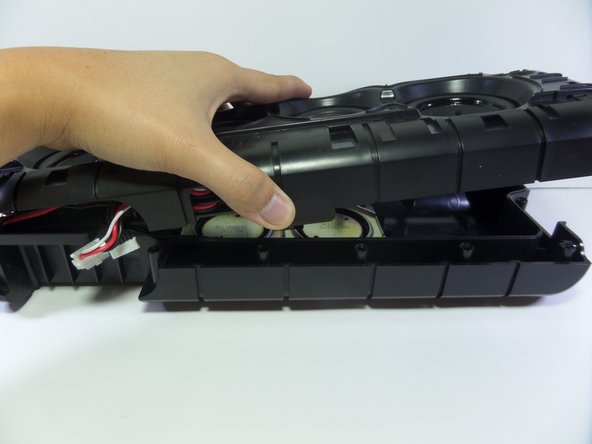
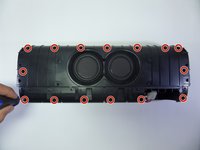
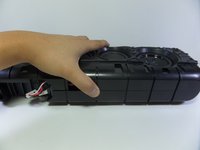
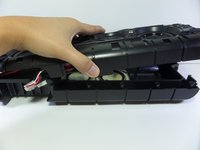
    • Remove the fifteen 13.0 mm Phillips #2 screws from the side of the device containing two speakers.

    • Separate the two halves by gently pulling them apart.

    Ask FixBot

    Add Comment

  15. Logitech UE Boombox Tweeter Speaker Replacement: step 15, image 1 of 1
    • Locate the two tweeter speakers.

    • One tweeter speaker is adjacent to primary speaker and the other is below the motherboard.

    Ask FixBot

    Add Comment

  16. Logitech UE Boombox Tweeter Speaker Replacement: step 16, image 1 of 1
    • Remove the two 7.0 mm screws Phillips #2.

    Ask FixBot

    Add Comment

  17. Logitech UE Boombox Tweeter Speaker Replacement: step 17, image 1 of 2 Logitech UE Boombox Tweeter Speaker Replacement: step 17, image 2 of 2
    Tool used on this step:
    Tweezers
    $4.99
    Buy
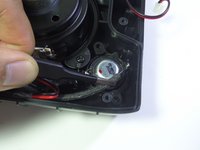
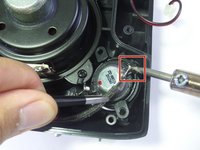
    • Using flat-head Tweezers lift tweeter speaker at an angle by the black connecting wire.

    • Desolder the black connecting wire using the Soldering Iron.

    • Soldering Iron will be hot and surrounding plastic can easily be damaged.

    • For soldering help, check out the How to Solder and Desolder Connections guide.

    Ask FixBot

    Add Comment

  18. Logitech UE Boombox Tweeter Speaker Replacement: step 18, image 1 of 1
    • Hold the tweeter speaker by the newly disconnected end using flat-head Tweezers.

    • Simultaneously unsolder the thin silver wire using the Soldering Iron while lifting tweeter speaker away from the device using flat-head Tweezers.

    Ask FixBot

    Add Comment

  19. Logitech UE Boombox Tweeter Speaker Replacement: step 19, image 1 of 1
    • Remove the two 7.0 mm screws with a Phillips #2.

    Ask FixBot

    Add Comment

  20. Logitech UE Boombox Tweeter Speaker Replacement: step 20, image 1 of 1
    • Unsolder the black connecting wire using Soldering Iron.

    Ask FixBot

    Add Comment

  21. Logitech UE Boombox Tweeter Speaker Replacement: step 21, image 1 of 1
    • Hold tweeter speaker by newly disconnected end using flat-head tweezers.

    • Simultaneously unsolder the thin silver connecting wire using soldering iron while lifting tweeter speaker away from device using flat-head tweezers.

    Ask FixBot

    Add Comment

Conclusion

To reassemble your device, follow these instructions in reverse order.

Cancel: I did not complete this guide.

3 other people completed this guide.

Wesley Kamau

Member since: 09/15/16

227 Reputation

1 Guide authored

Team

CSU Fullerton, Team 1-1, Bruce Fall 2016 Member of CSU Fullerton, Team 1-1, Bruce Fall 2016

CSUF-BRUCE-F16S1G1

4 Members

5 Guides authored

1 Guide Comment

Could you recommend anywhere to find the correct replacement tweeters & drivers?

Ted Glasgow - Reply Share
Add Comment

View Statistics:

Past 24 Hours: 1

Past 7 Days: 5

Past 30 Days: 15

All Time: 1,086