Free Shipping on Domestic Orders $75+

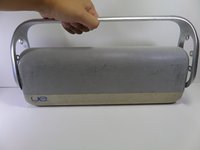
Logitech UE Boombox Speaker Replacement

What you need

  1. Logitech UE Boombox Speaker Replacement, Speaker Grille: step 1, image 1 of 2 Logitech UE Boombox Speaker Replacement, Speaker Grille: step 1, image 2 of 2
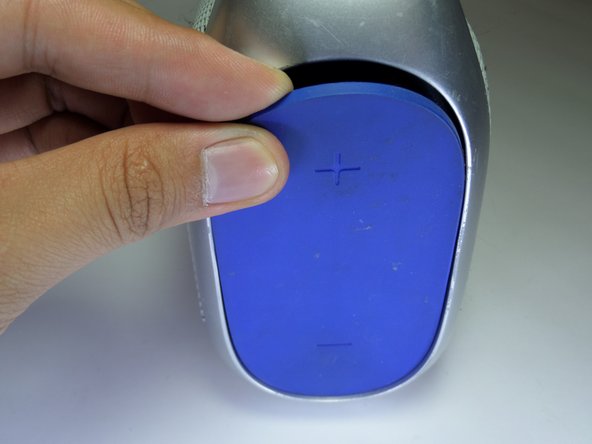
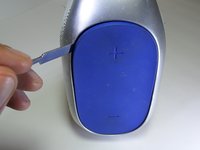
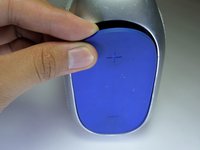
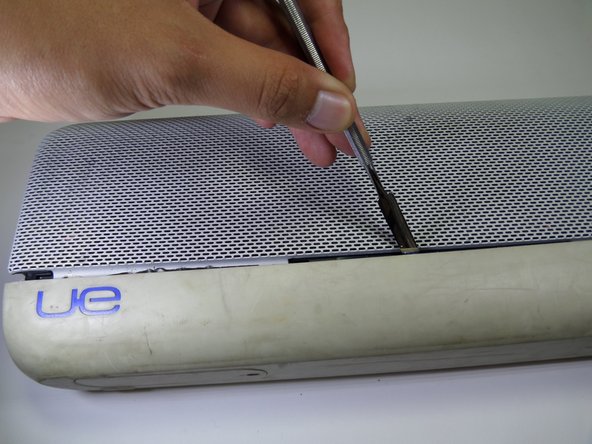
    • Use a metal spudger to pry open the power button cover.

    • Once the power button cover is slightly opened, use your fingers to remove the power button cover.

    Ask FixBot

    Add Comment

  2. Logitech UE Boombox Speaker Replacement: step 2, image 1 of 3 Logitech UE Boombox Speaker Replacement: step 2, image 2 of 3 Logitech UE Boombox Speaker Replacement: step 2, image 3 of 3
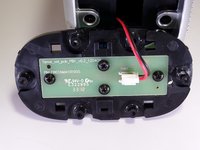
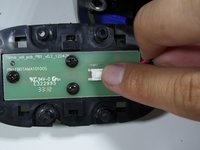
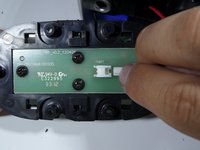
    • Press firmly on the end of the latch and pull the two-wire connector away from the base to separate.

    Ask FixBot

    Add Comment

  3. Logitech UE Boombox Speaker Replacement: step 3, image 1 of 3 Logitech UE Boombox Speaker Replacement: step 3, image 2 of 3 Logitech UE Boombox Speaker Replacement: step 3, image 3 of 3
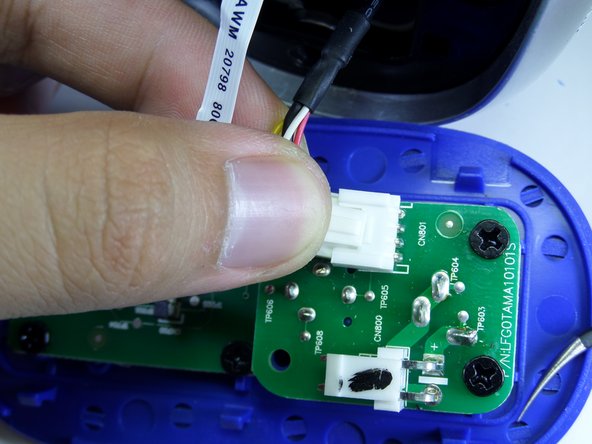
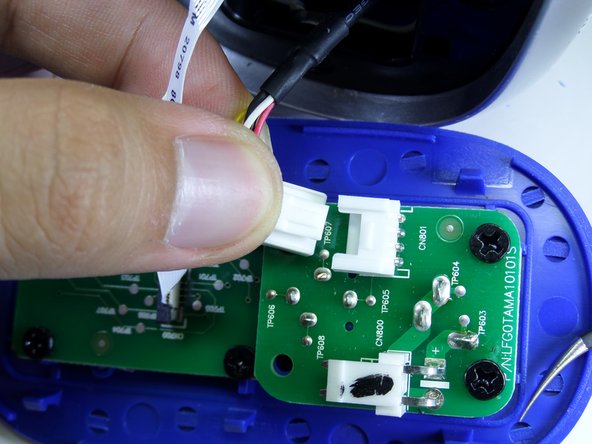
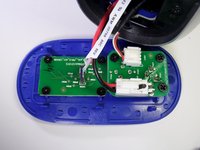
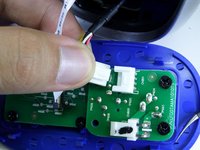
    • Firmly press on the end of the latch and pull the four-wire connector away from the base to separate.

    Ask FixBot

    Add Comment

  4. Logitech UE Boombox Speaker Replacement: step 4, image 1 of 3 Logitech UE Boombox Speaker Replacement: step 4, image 2 of 3 Logitech UE Boombox Speaker Replacement: step 4, image 3 of 3
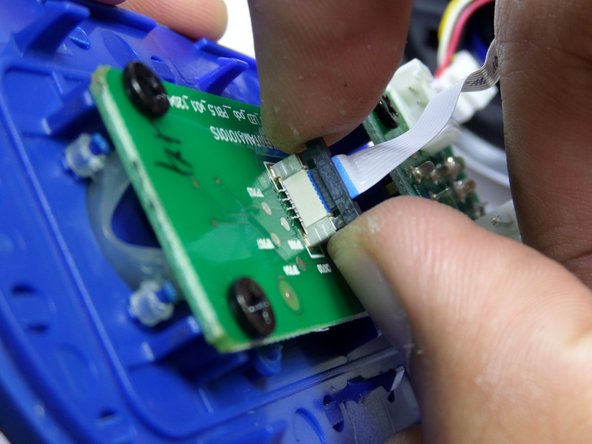
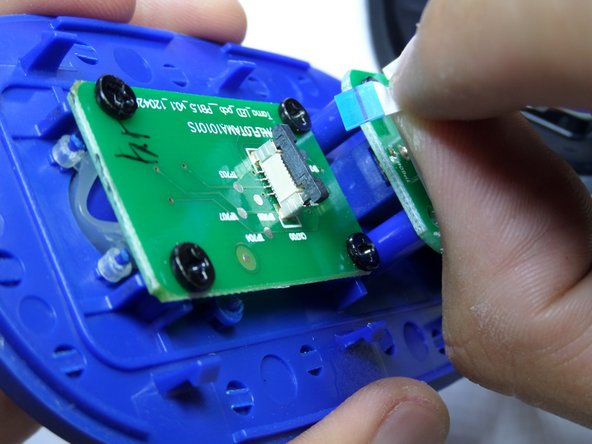
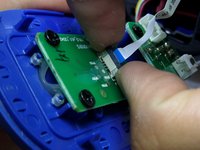
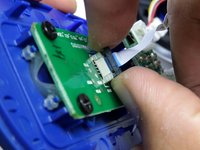
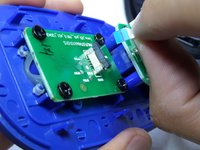
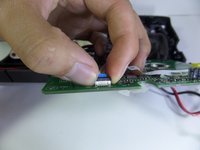
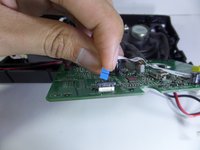
    • Lightly, pry up on each side of the black band connector lock using your fingertips.

    • Once unlocked, pull straight up on the connector to remove.

    Ask FixBot

    Add Comment

  5. Logitech UE Boombox Speaker Replacement: step 5, image 1 of 2 Logitech UE Boombox Speaker Replacement: step 5, image 2 of 2
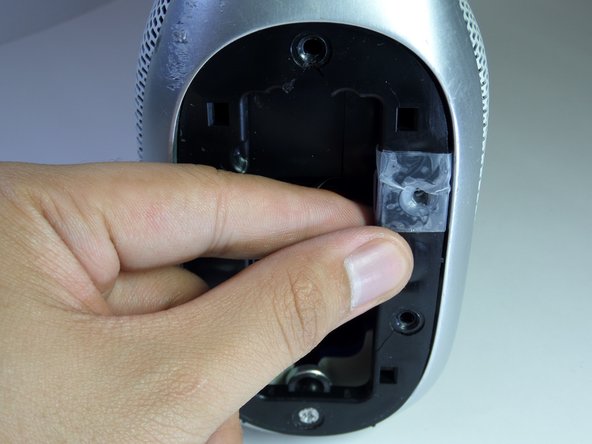
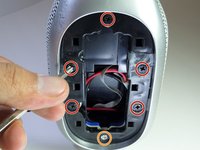
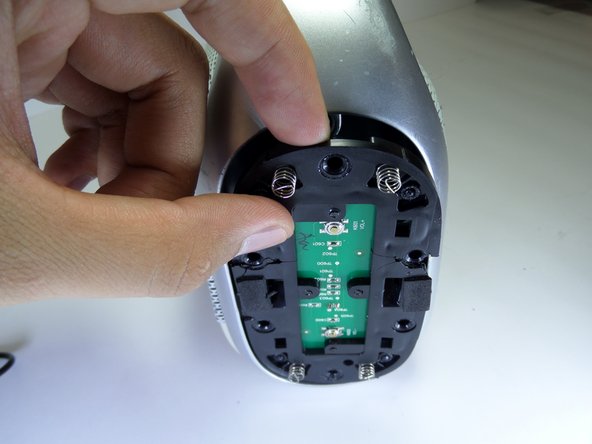
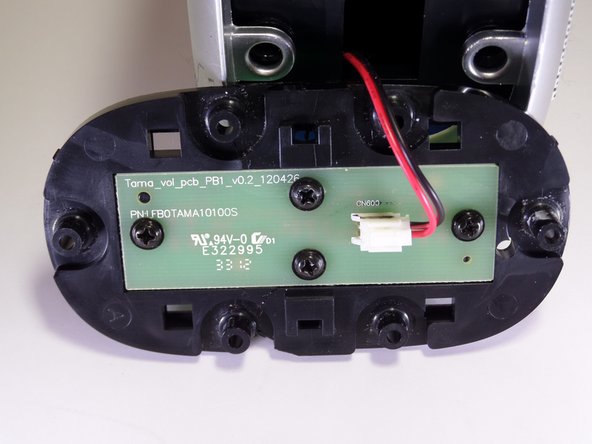
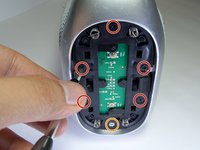
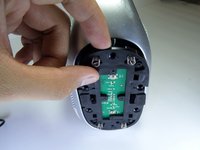
    • Remove the five black 14mm Phillips #2 screws from the black plastic side panel.

    • Remove the one silver 16mm Phillips #2 screws from the black plastic side panel.

    • Remove the black plastic screw panel from the boombox.

    Ask FixBot

    Add Comment

  6. Logitech UE Boombox Speaker Replacement: step 6, image 1 of 2 Logitech UE Boombox Speaker Replacement: step 6, image 2 of 2
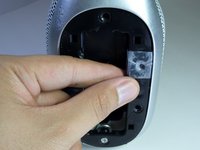
    • On the opposite side of the device, pry open the volume rocker with a metal spudger.

    • Remove the panel with your fingers once the volume rocker is slightly opened.

    Ask FixBot

    Add Comment

  7. Logitech UE Boombox Speaker Replacement: step 7, image 1 of 3 Logitech UE Boombox Speaker Replacement: step 7, image 2 of 3 Logitech UE Boombox Speaker Replacement: step 7, image 3 of 3
    • Remove the five black 14mm Phillips #2 screws from the black plastic side panel.

    • Remove the one silver16 mm Phillips #2 screw from the black plastic side panel.

    • Once all screws are removed, take the screw panel out of the device to gain access to the back of the panel.

    Ask FixBot

    Add Comment

  8. Logitech UE Boombox Speaker Replacement: step 8, image 1 of 2 Logitech UE Boombox Speaker Replacement: step 8, image 2 of 2
    • Firmly press on the end of the latch and pull the two-wire connector away from the base.

    Ask FixBot

    Add Comment

  9. Logitech UE Boombox Speaker Replacement: step 9, image 1 of 2 Logitech UE Boombox Speaker Replacement: step 9, image 2 of 2
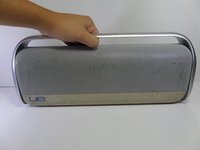
    • Pull up on the aluminum boombox handle to remove.

    Ask FixBot

    Add Comment

  10. Logitech UE Boombox Speaker Replacement: step 10, image 1 of 2 Logitech UE Boombox Speaker Replacement: step 10, image 2 of 2
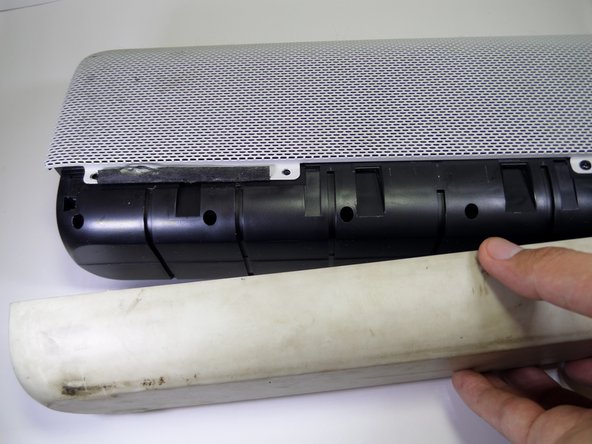
    • Use a metal spudger to pry the rubber base apart from the aluminum grille.

    Ask FixBot

    Add Comment

  11. Logitech UE Boombox Speaker Replacement: step 11, image 1 of 2 Logitech UE Boombox Speaker Replacement: step 11, image 2 of 2
    • Pull the rubber base away from the boombox.

    Ask FixBot

    Add Comment

  12. Logitech UE Boombox Speaker Replacement: step 12, image 1 of 1
    • Remove the four black 7.5mm Phillips #2 screws on each side of the device.

    • There should be a total of eight screws removed in this step.

    Ask FixBot

    Add Comment

  13. Logitech UE Boombox Speaker Replacement: step 13, image 1 of 3 Logitech UE Boombox Speaker Replacement: step 13, image 2 of 3 Logitech UE Boombox Speaker Replacement: step 13, image 3 of 3
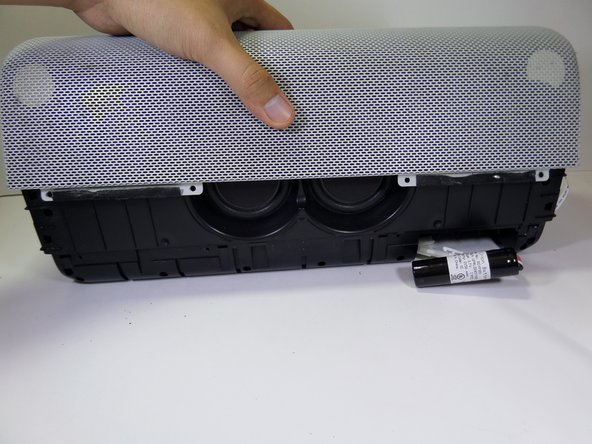
    • Pull vertically on the speaker grille to remove it from the boombox.

    Ask FixBot

    Add Comment

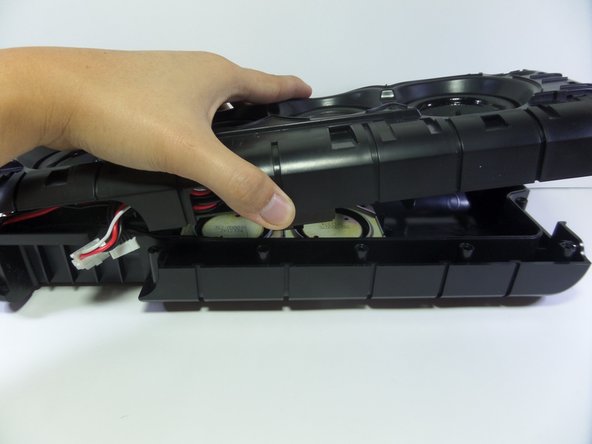
  14. Logitech UE Boombox Speaker Replacement, Speaker: step 14, image 1 of 3 Logitech UE Boombox Speaker Replacement, Speaker: step 14, image 2 of 3 Logitech UE Boombox Speaker Replacement, Speaker: step 14, image 3 of 3
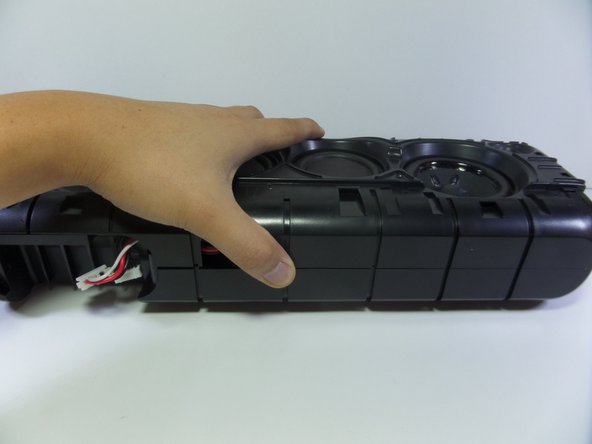
    • Remove the fifteen 13.0 mm screws with a #0 Phillips from the side of the device containing two speakers.

    • Separate the two halves by gently pulling them apart.

    • The screws at this step are embedded deep within the device so make sure your screw driver is long.

    Ask FixBot

    Add Comment

  15. Logitech UE Boombox Speaker Replacement: step 15, image 1 of 1
    • Locate the speaker adjacent to the motherboard.

    Ask FixBot

    Add Comment

  16. Logitech UE Boombox Speaker Replacement: step 16, image 1 of 3 Logitech UE Boombox Speaker Replacement: step 16, image 2 of 3 Logitech UE Boombox Speaker Replacement: step 16, image 3 of 3
    Ask FixBot

    Add Comment

  17. Logitech UE Boombox Speaker Replacement: step 17, image 1 of 1
    • Remove the four 7.0 mm screws with a Phillips #2.

    Ask FixBot

    Add Comment

  18. Logitech UE Boombox Speaker Replacement: step 18, image 1 of 2 Logitech UE Boombox Speaker Replacement: step 18, image 2 of 2
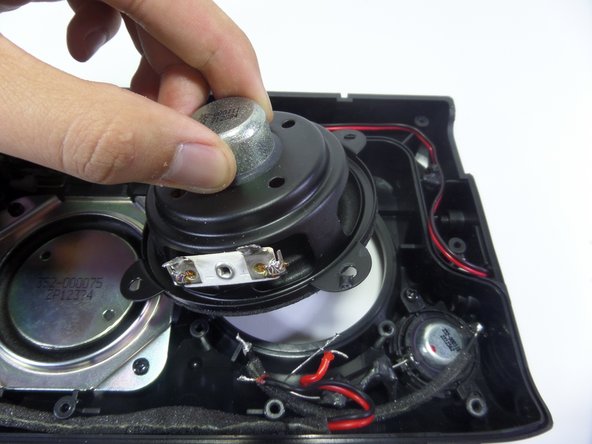
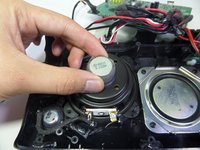
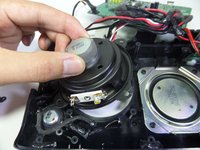
    • Lift the speaker out of the device using your fingers.

    Ask FixBot

    Add Comment

  19. Logitech UE Boombox Speaker Replacement: step 19, image 1 of 3 Logitech UE Boombox Speaker Replacement: step 19, image 2 of 3 Logitech UE Boombox Speaker Replacement: step 19, image 3 of 3
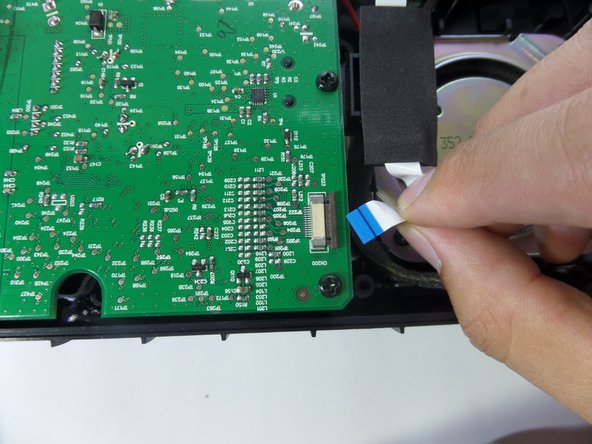
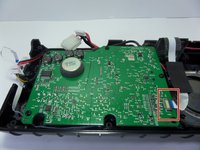
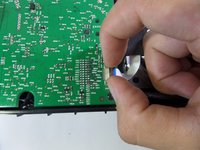
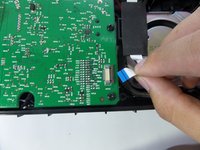
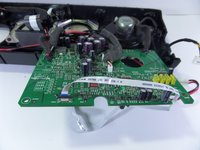
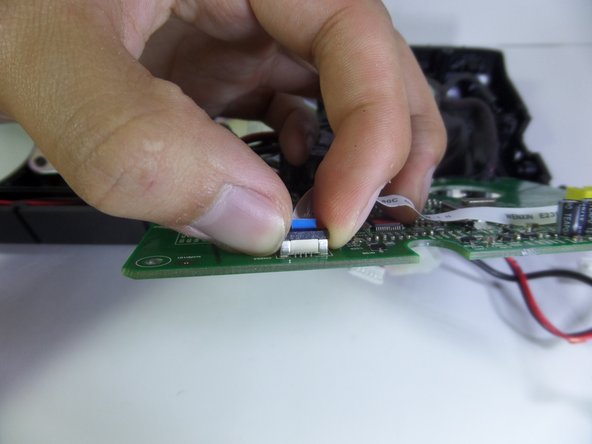
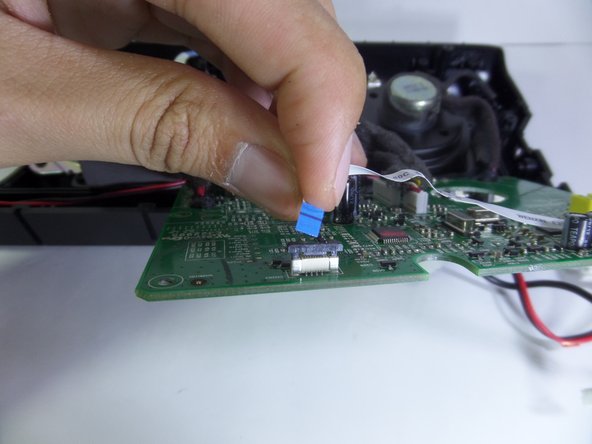
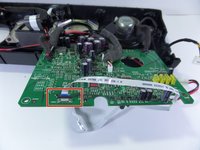
    • Pull up on the lock to detach the band connector from the motherboard.

    Ask FixBot

    Add Comment

  20. Logitech UE Boombox Speaker Replacement: step 20, image 1 of 1
    • Remove five 7.0 mm screws on the motherboard with a Phillips #2.

    Ask FixBot

    Add Comment

  21. Logitech UE Boombox Speaker Replacement: step 21, image 1 of 3 Logitech UE Boombox Speaker Replacement: step 21, image 2 of 3 Logitech UE Boombox Speaker Replacement: step 21, image 3 of 3
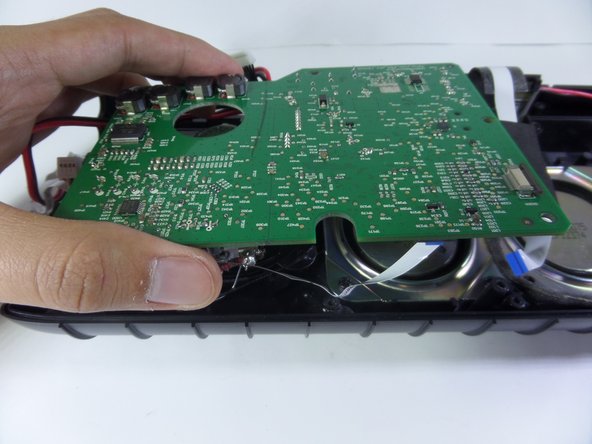
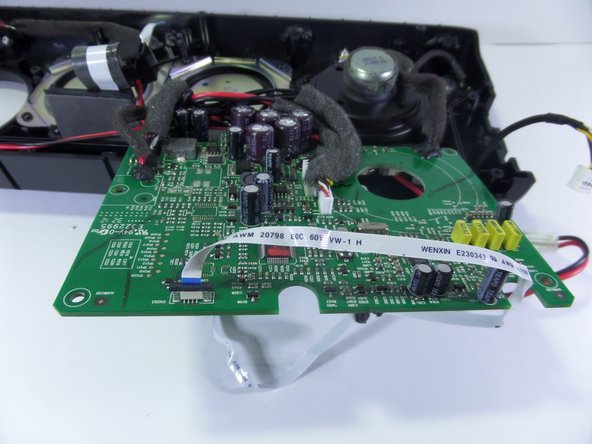
    • Lift the motherboard with your fingers.

    • Flip over to reveal the underside.

    • Motherboard will still be attached to the device.

    Ask FixBot

    Add Comment

  22. Logitech UE Boombox Speaker Replacement: step 22, image 1 of 3 Logitech UE Boombox Speaker Replacement: step 22, image 2 of 3 Logitech UE Boombox Speaker Replacement: step 22, image 3 of 3
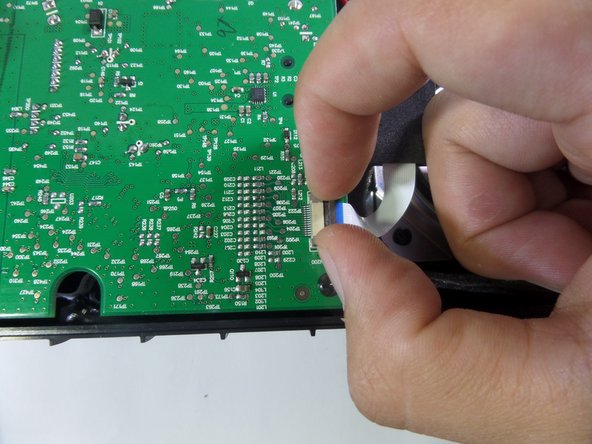
    • Pull up on the lock of the band connector to detach it from the motherboard.

    Ask FixBot

    Add Comment

  23. Logitech UE Boombox Speaker Replacement: step 23, image 1 of 3 Logitech UE Boombox Speaker Replacement: step 23, image 2 of 3 Logitech UE Boombox Speaker Replacement: step 23, image 3 of 3
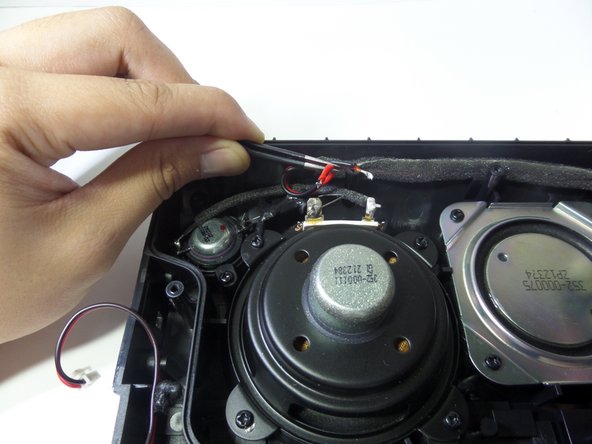
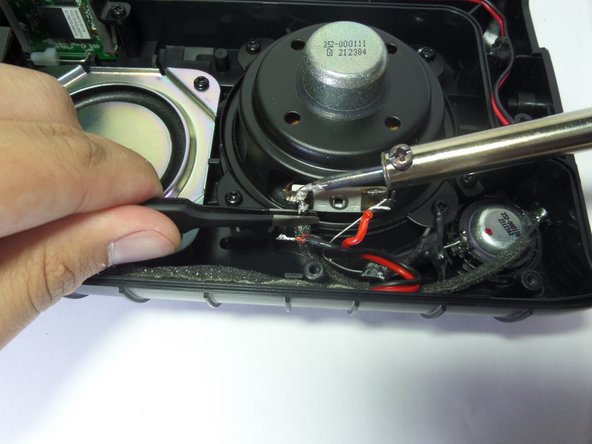
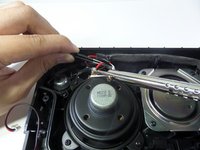
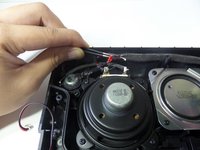
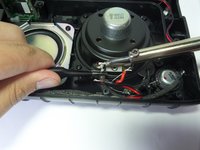
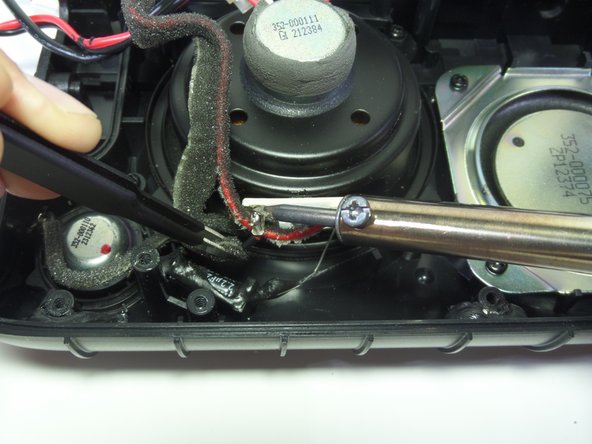
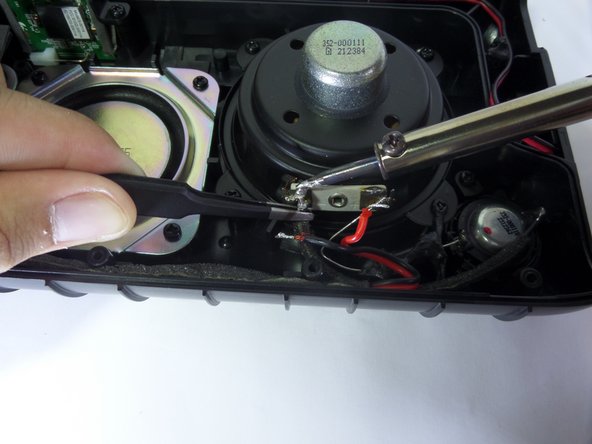
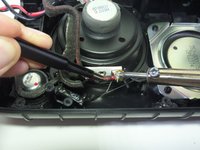
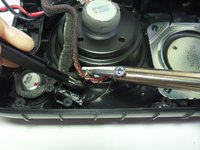
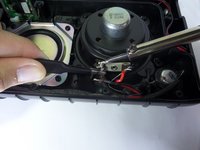
    • Desolder all four wires connecting the speaker.

    • One red and one black wire are located on each side of speaker.

    Ask FixBot

    Add Comment

  24. Logitech UE Boombox Speaker Replacement: step 24, image 1 of 1
    • Remove four 7.0 mm screws with a Phillips #2.

    Ask FixBot

    Add Comment

  25. Logitech UE Boombox Speaker Replacement: step 25, image 1 of 2 Logitech UE Boombox Speaker Replacement: step 25, image 2 of 2
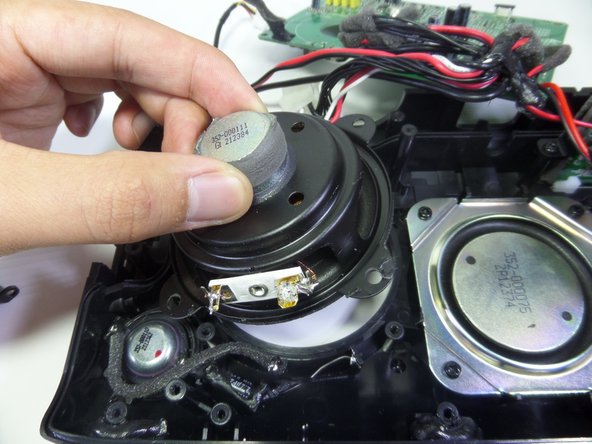
    • Lift the speaker out of the device using your fingers.

    Ask FixBot

    Add Comment

Conclusion

To reassemble your device, follow these instructions in reverse order.

Cancel: I did not complete this guide.

3 other people completed this guide.

Breean Mokede

Member since: 09/15/16

300 Reputation

2 Guides authored

Team

CSU Fullerton, Team 1-1, Bruce Fall 2016 Member of CSU Fullerton, Team 1-1, Bruce Fall 2016

CSUF-BRUCE-F16S1G1

4 Members

5 Guides authored

1 Guide Comment

Could you recommend anywhere to find the correct replacement tweeters & drivers?

Ted Glasgow - Reply Share
Add Comment

View Statistics:

Past 24 Hours: 2

Past 7 Days: 17

Past 30 Days: 42

All Time: 2,992