Free Shipping on Domestic Orders $75+

Huawei MediaPad M3 Rear Camera Replacement

What you need

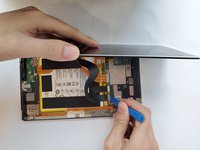
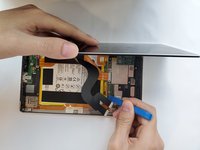
  1. Huawei MediaPad M3 Rear Camera Replacement, Display Assembly: step 1, image 1 of 2 Huawei MediaPad M3 Rear Camera Replacement, Display Assembly: step 1, image 2 of 2
    • Use a heat gun to heat the display. It may take up to 30 seconds.

    • Slide in the opening picks to the four corners of the tablet and peel off the display carefully.

    Ask FixBot

    Add Comment

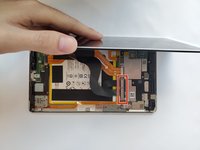
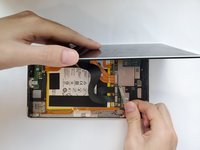
  2. Huawei MediaPad M3 Rear Camera Replacement: step 2, image 1 of 2 Huawei MediaPad M3 Rear Camera Replacement: step 2, image 2 of 2
    • Open the display carefully.

    • Use a Phillips #00 screwdriver to remove the two 3.0mm screws.

    Ask FixBot

    Add Comment

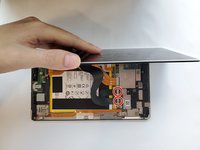
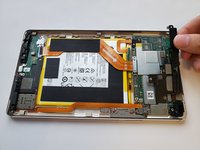
  3. Huawei MediaPad M3 Rear Camera Replacement: step 3, image 1 of 2 Huawei MediaPad M3 Rear Camera Replacement: step 3, image 2 of 2
    • After removing the two screws, use your hand to take out the silver metal bracket.

    Ask FixBot

    Add Comment

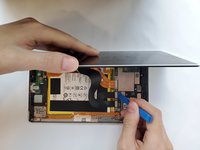
  4. Huawei MediaPad M3 Rear Camera Replacement: step 4, image 1 of 3 Huawei MediaPad M3 Rear Camera Replacement: step 4, image 2 of 3 Huawei MediaPad M3 Rear Camera Replacement: step 4, image 3 of 3
    • Use the plastic opening tool to disconnect the two ribbon cable connectors.

    Ask FixBot

    Add Comment

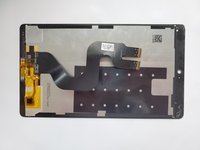
  5. Huawei MediaPad M3 Rear Camera Replacement: step 5, image 1 of 2 Huawei MediaPad M3 Rear Camera Replacement: step 5, image 2 of 2
    • Remove the display assembly from the device.

    Ask FixBot

    Add Comment

  6. Huawei MediaPad M3 Rear Camera Replacement, Front Camera: step 6, image 1 of 1
    • Use a Phillips #00 screwdriver to remove the six 3.0mm screws.

    Ask FixBot

    Add Comment

  7. Huawei MediaPad M3 Rear Camera Replacement: step 7, image 1 of 1
    • Use your hand to remove the silver metal bracket.

    Ask FixBot

    Add Comment

  8. Huawei MediaPad M3 Rear Camera Replacement: step 8, image 1 of 2 Huawei MediaPad M3 Rear Camera Replacement: step 8, image 2 of 2
    • Use your hand to remove the two black plastic covers.

    Ask FixBot

    Add Comment

  9. Huawei MediaPad M3 Rear Camera Replacement: step 9, image 1 of 3 Huawei MediaPad M3 Rear Camera Replacement: step 9, image 2 of 3 Huawei MediaPad M3 Rear Camera Replacement: step 9, image 3 of 3
    • Use a plastic opening tool to remove the front camera.

    Ask FixBot

    Add Comment

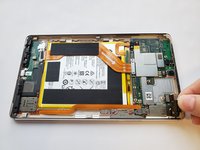
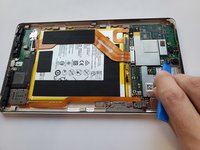
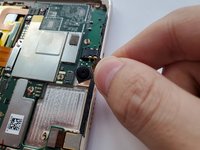
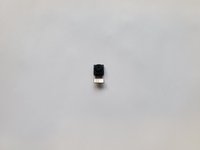
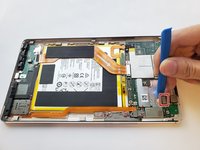
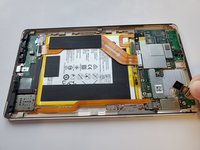
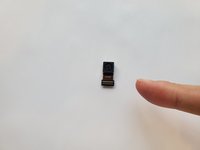
  10. Huawei MediaPad M3 Rear Camera Replacement, Rear Camera: step 10, image 1 of 3 Huawei MediaPad M3 Rear Camera Replacement, Rear Camera: step 10, image 2 of 3 Huawei MediaPad M3 Rear Camera Replacement, Rear Camera: step 10, image 3 of 3
    • Disconnect and remove the camera from the motherboard.

    Ask FixBot

    Add Comment

Conclusion

To reassemble your device, follow these instructions in reverse order.

Cancel: I did not complete this guide.

0 Guide Comments

Add Comment

View Statistics:

Past 24 Hours: 0

Past 7 Days: 5

Past 30 Days: 14

All Time: 585