Free Shipping on Domestic Orders $75+

Hisense Chromebook C11 Screen Replacement

What you need

  1. Hisense Chromebook C11 Screen Replacement, Screen: step 1, image 1 of 1
    • Turn off the laptop and disconnect it from power.

    Ask FixBot

    Add Comment

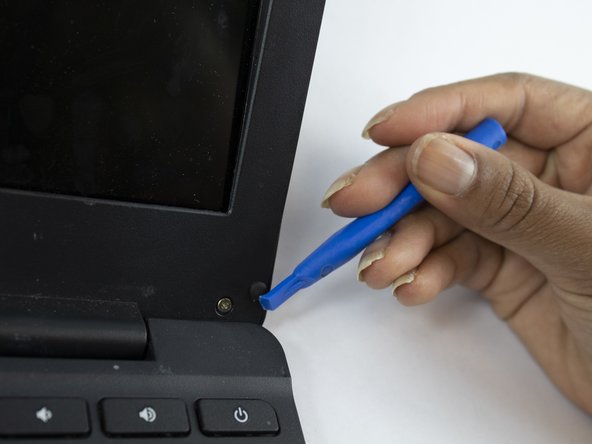
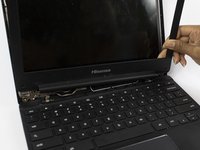
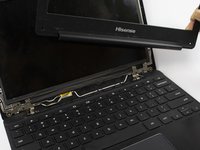
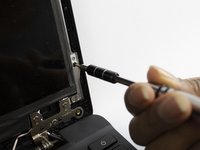
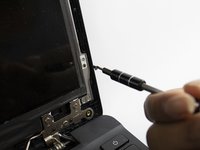
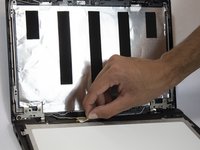
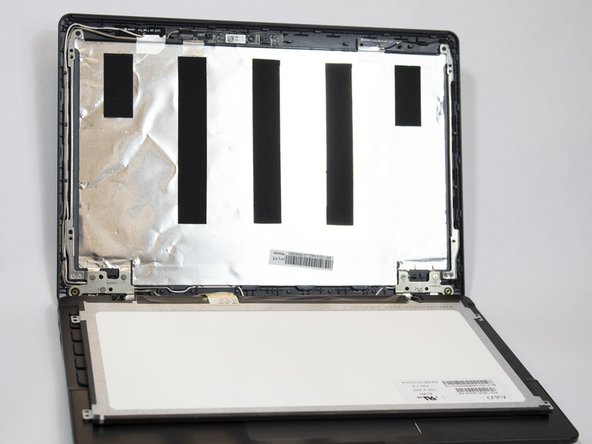
  2. Hisense Chromebook C11 Screen Replacement: step 2, image 1 of 3 Hisense Chromebook C11 Screen Replacement: step 2, image 2 of 3 Hisense Chromebook C11 Screen Replacement: step 2, image 3 of 3
    • Snap the plastic holds off of the screen protector using the plastic opening tool.

    Ask FixBot
    Add Comment

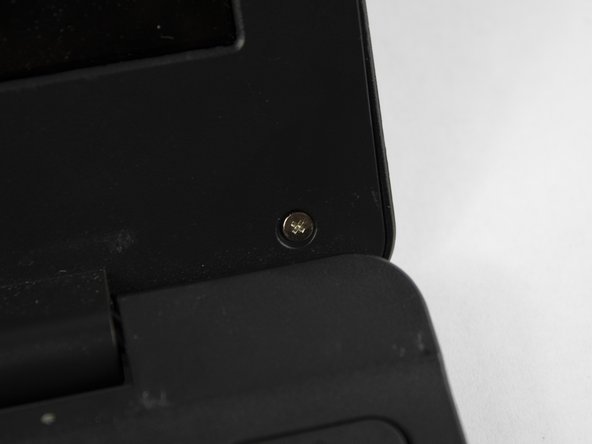
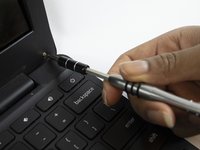
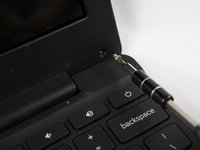
  3. Hisense Chromebook C11 Screen Replacement: step 3, image 1 of 3 Hisense Chromebook C11 Screen Replacement: step 3, image 2 of 3 Hisense Chromebook C11 Screen Replacement: step 3, image 3 of 3
    • Remove the screw caps.

    Ask FixBot
    Add Comment

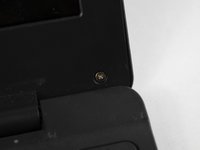
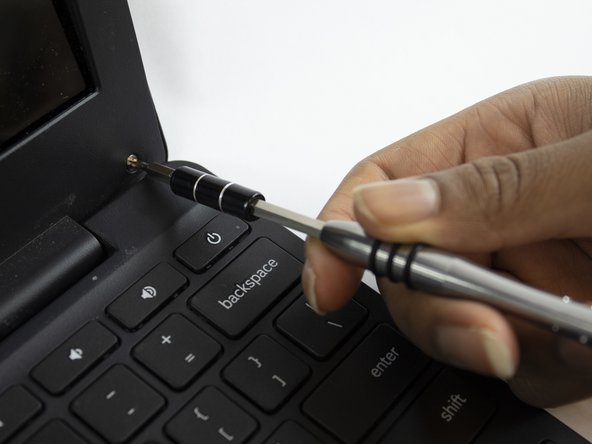
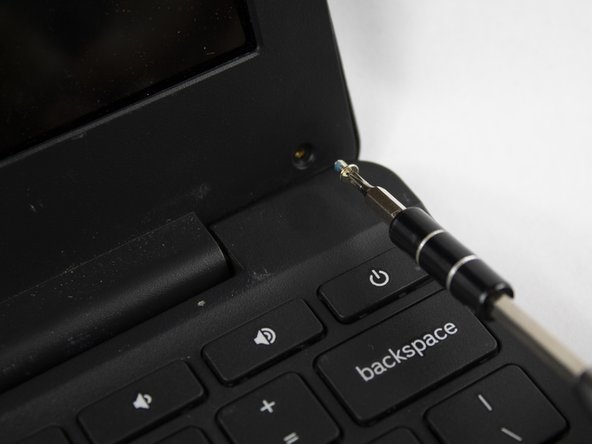
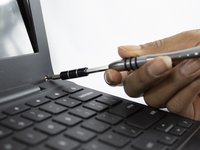
  4. Hisense Chromebook C11 Screen Replacement: step 4, image 1 of 3 Hisense Chromebook C11 Screen Replacement: step 4, image 2 of 3 Hisense Chromebook C11 Screen Replacement: step 4, image 3 of 3
    • Unscrew the screws with the Phillips #00 screwdriver and set them aside.

    Ask FixBot
    Add Comment

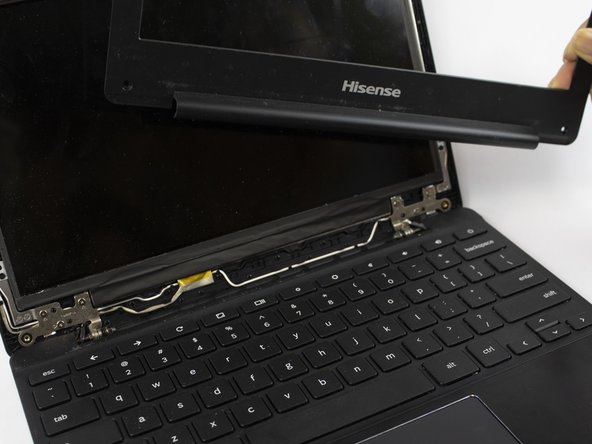
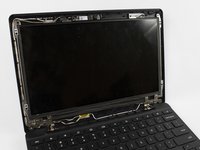
  5. Hisense Chromebook C11 Screen Replacement: step 5, image 1 of 3 Hisense Chromebook C11 Screen Replacement: step 5, image 2 of 3 Hisense Chromebook C11 Screen Replacement: step 5, image 3 of 3
    • Remove the screen protector.

    Ask FixBot

    Add Comment

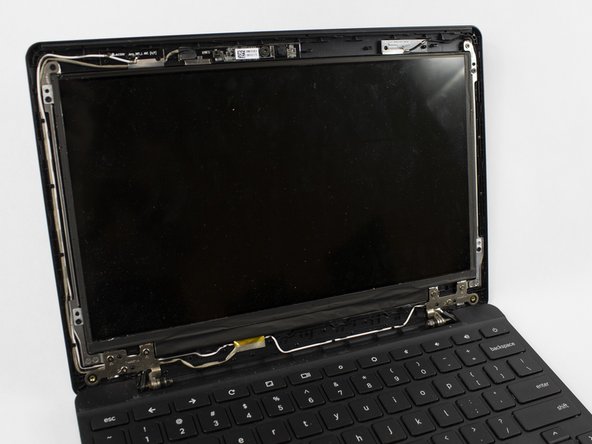
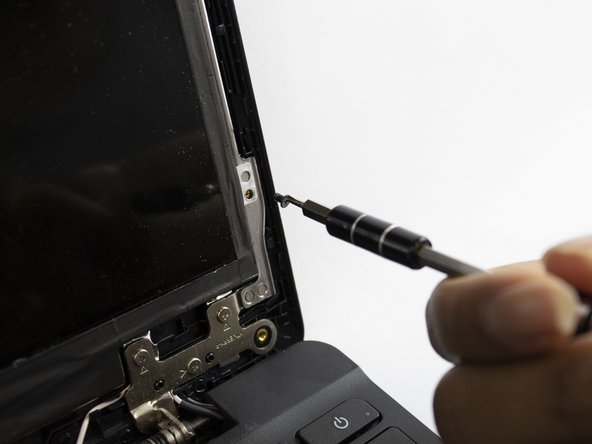
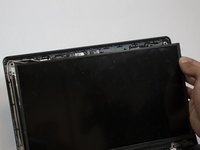
  6. Hisense Chromebook C11 Screen Replacement: step 6, image 1 of 2 Hisense Chromebook C11 Screen Replacement: step 6, image 2 of 2
    • Unscrew the screen screws with the Phillips #000 screwdriver and set them aside. Be sure to support the screen protector in case it falls.

    Ask FixBot
    Add Comment

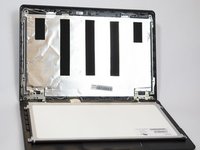
  7. Hisense Chromebook C11 Screen Replacement: step 7, image 1 of 2 Hisense Chromebook C11 Screen Replacement: step 7, image 2 of 2
    • Gently lay the screen down.

    Ask FixBot
    Add Comment

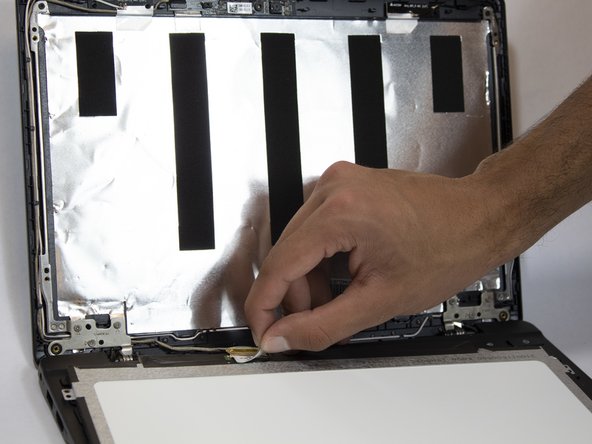
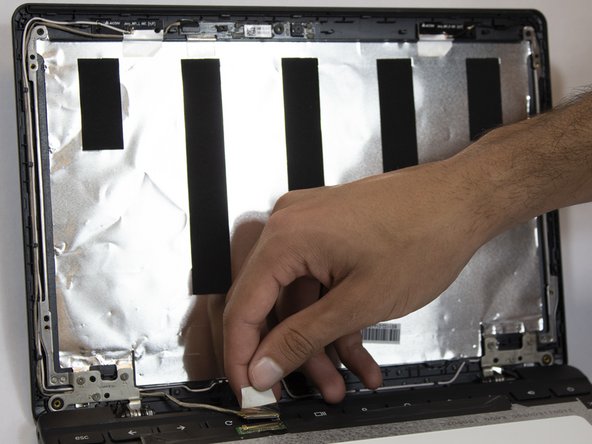
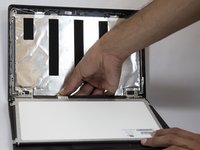
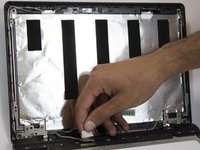
  8. Hisense Chromebook C11 Screen Replacement: step 8, image 1 of 3 Hisense Chromebook C11 Screen Replacement: step 8, image 2 of 3 Hisense Chromebook C11 Screen Replacement: step 8, image 3 of 3
    • Disconnect the screen.

    Ask FixBot
    Add Comment

Conclusion

To reassemble your device, follow these instructions in reverse order.

Cancel: I did not complete this guide.
3 other people completed this guide.

Chelsea Charles

Member since: 10/09/18

425 Reputation

2 Guides authored

Team

USF Tampa, Team S1-G3, Leahy Fall 2018 Member of USF Tampa, Team S1-G3, Leahy Fall 2018

USFT-LEAHY-F18S1G3

3 Members

10 Guides authored

0 Guide Comments

Add Comment

View Statistics:

Past 24 Hours: 1

Past 7 Days: 7

Past 30 Days: 29

All Time: 1,176