Free Shipping on Domestic Orders $75+

Caméra

What you need

  1. Caméra, Couvert: step 1, image 1 of 2 Caméra, Couvert: step 1, image 2 of 2
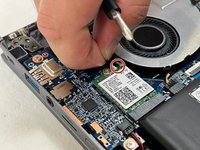
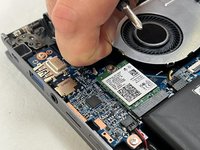
    • Dévisser les vis

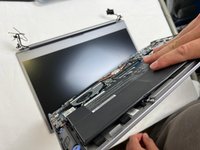
    • Soulever le couvert

  2. Caméra, Débrancher: step 2, image 1 of 2 Caméra, Débrancher: step 2, image 2 of 2
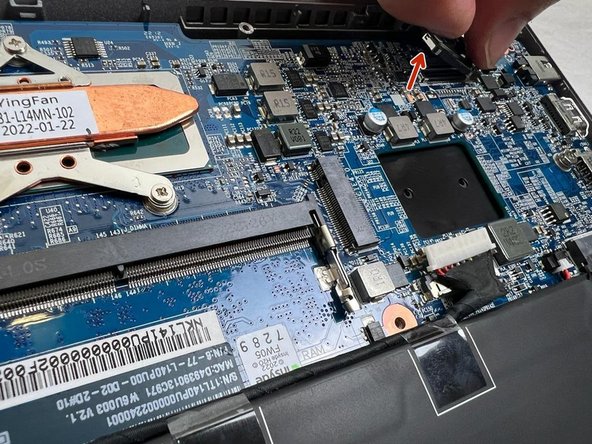
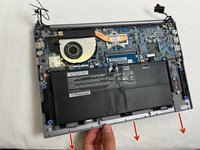
    • Pour des questions de sécurité, il faut débrancher la batterie avant chaque manipulation.

    • Débrancher la batterie avec vos doigts.

    • Les autres composants peuvent maintenant être remplacé en toute sécurité.

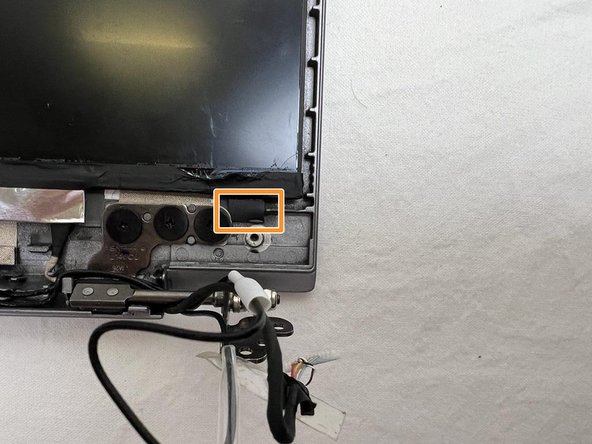
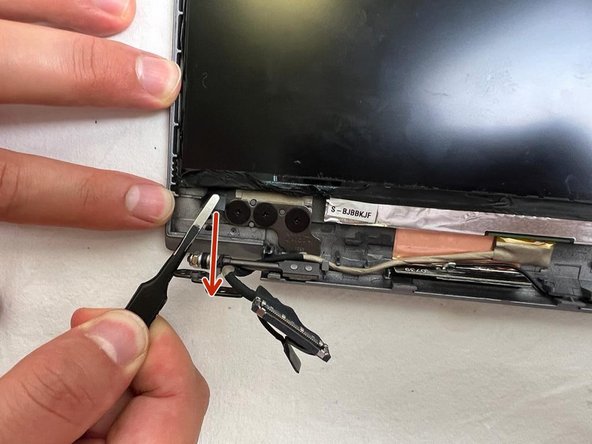
  3. Caméra, Cadre sup. 1: step 3, image 1 of 3 Caméra, Cadre sup. 1: step 3, image 2 of 3 Caméra, Cadre sup. 1: step 3, image 3 of 3
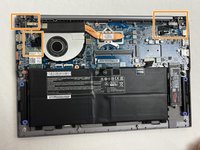
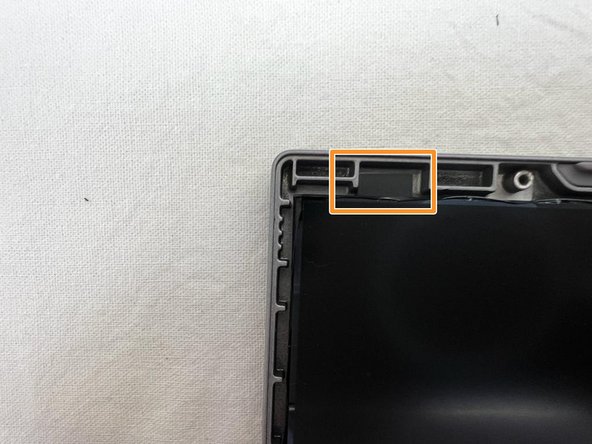
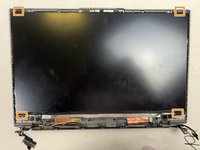
    • Encadré en orange, les zones sur lesquels nous allons nous focaliser.

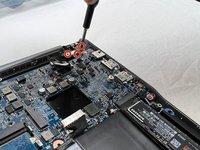
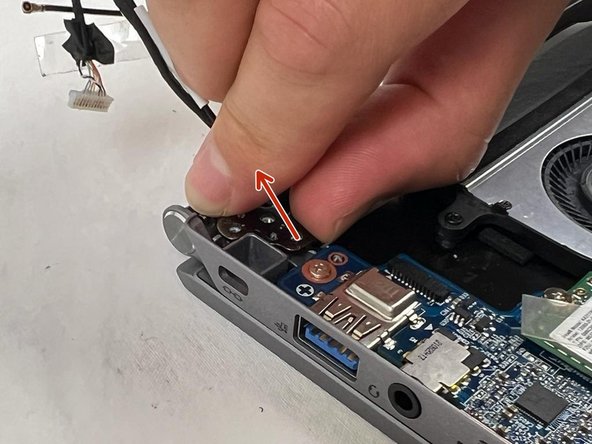
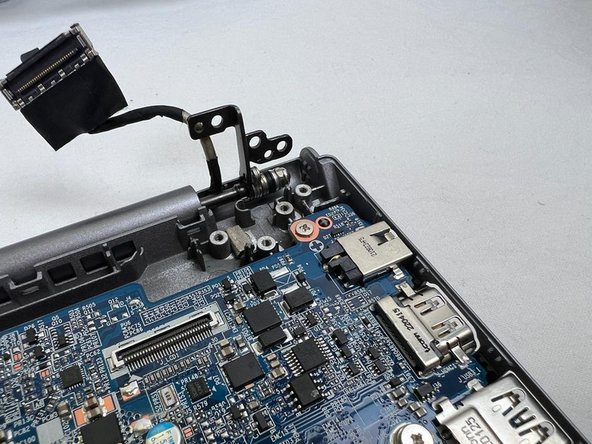
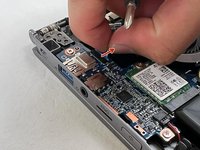
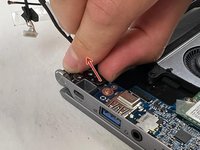
    • Débrancher le câble de l'écran.

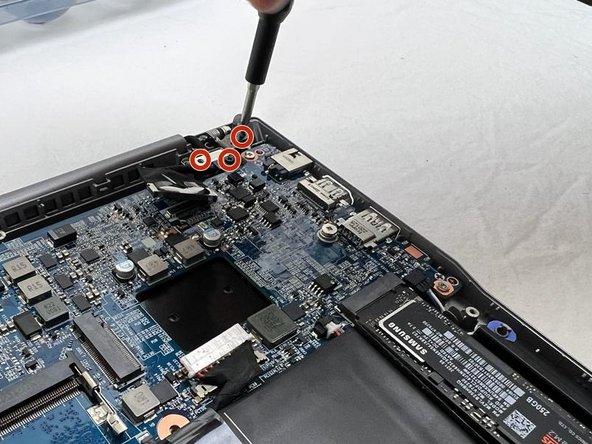
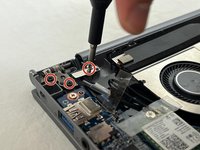
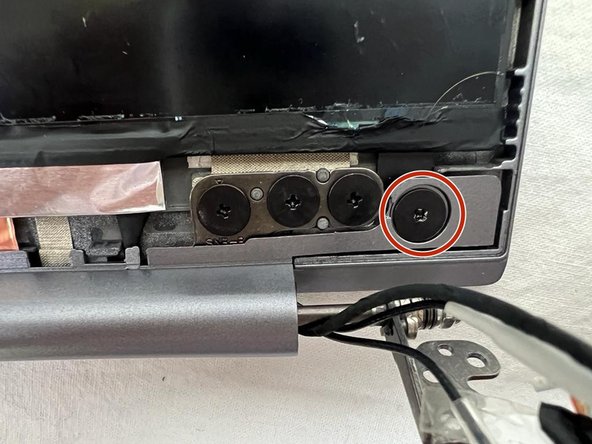
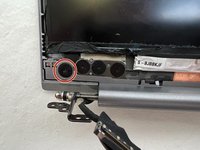
    • Dévisser la vis du cache et celles de la charnière. Enlever le cache.

  4. Caméra, Cadre sup. 2: step 4, image 1 of 3 Caméra, Cadre sup. 2: step 4, image 2 of 3 Caméra, Cadre sup. 2: step 4, image 3 of 3
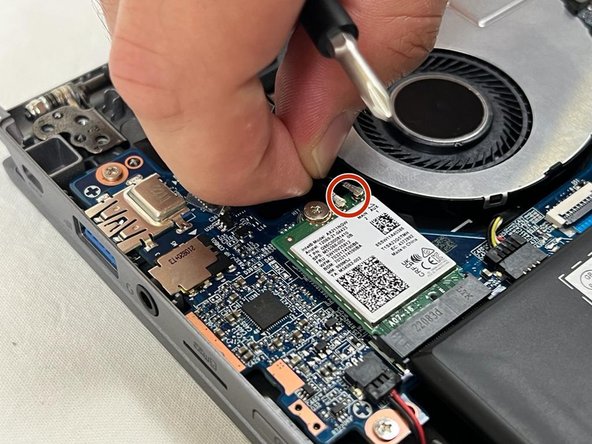
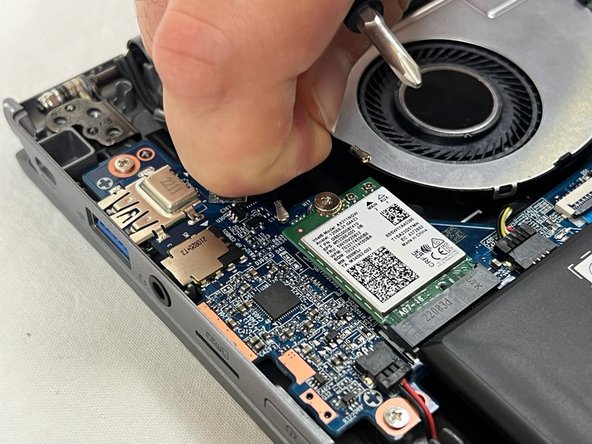
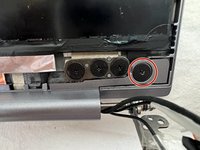
    • Dévisser la vis du cache, ainsi que les celles de la charnière. Enlever le cache.

    • Débrancher les câbles du Wifi.

  5. Caméra, Cadre sup. 3: step 5, image 1 of 3 Caméra, Cadre sup. 3: step 5, image 2 of 3 Caméra, Cadre sup. 3: step 5, image 3 of 3
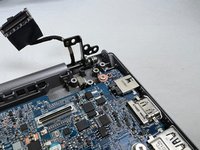
    • Débrancher le câble de la caméra.

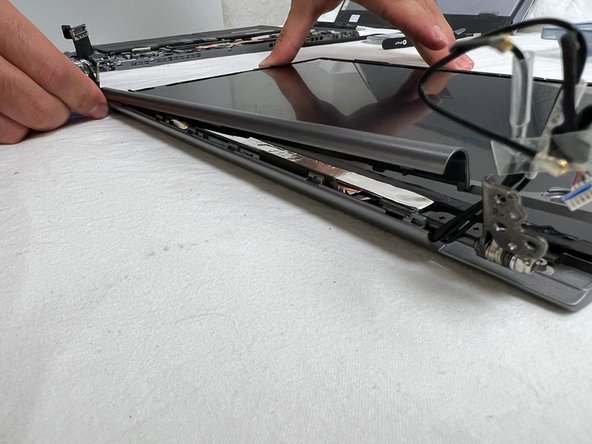
    • Ouvrir les deux charnières.

  6. Caméra, Cadre sup. 4: step 6, image 1 of 3 Caméra, Cadre sup. 4: step 6, image 2 of 3 Caméra, Cadre sup. 4: step 6, image 3 of 3
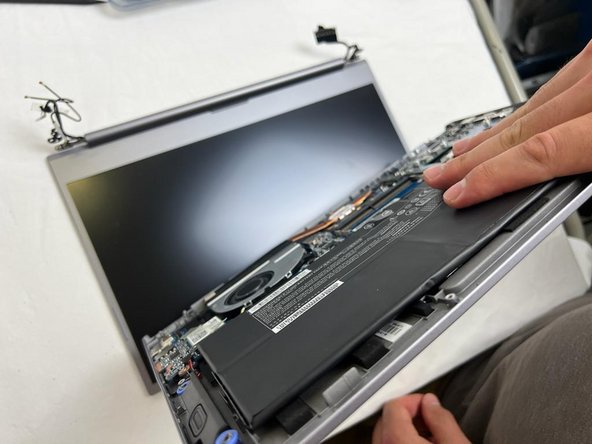
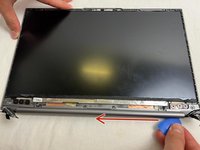
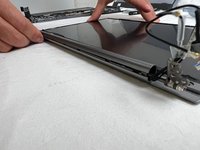
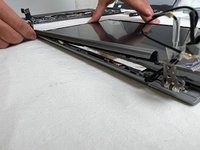
    • Retirer le boîtier supérieur de manière à le séparer de l'écran.

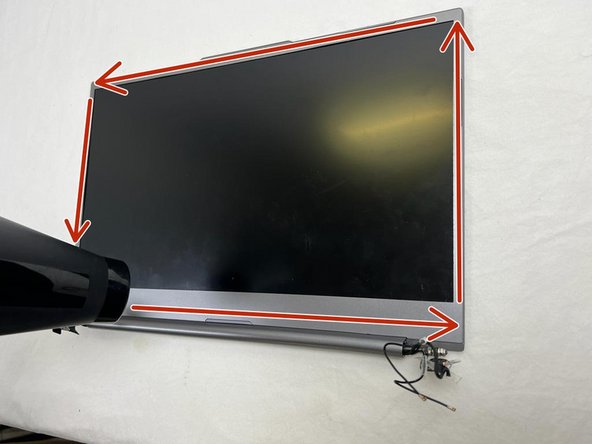
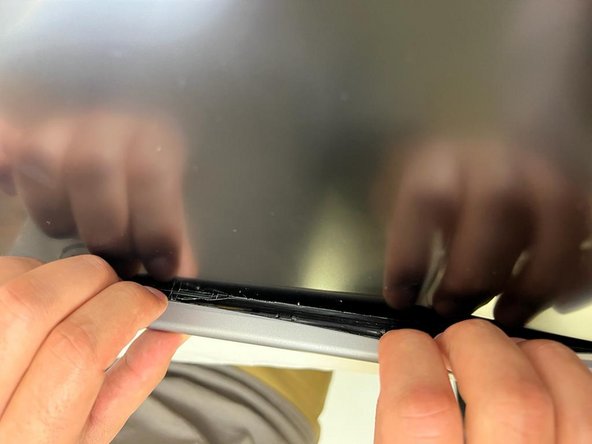
    • À l'aide d'un sèche cheveu, tourner autour de l'écran pour adoucir l'adhésif du cadre.

    • Ne jamais rester sur le même endroit afin d'éviter d'endommager les composants.

  7. Caméra, Cadre sup. 5: step 7, image 1 of 3 Caméra, Cadre sup. 5: step 7, image 2 of 3 Caméra, Cadre sup. 5: step 7, image 3 of 3
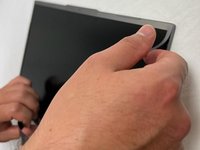
    • Décoller le cadre.

    • Le plectre iFixit peut être utilisé, mais les ongles font aussi l'affaire.

  8. Caméra: step 8, image 1 of 2 Caméra: step 8, image 2 of 2
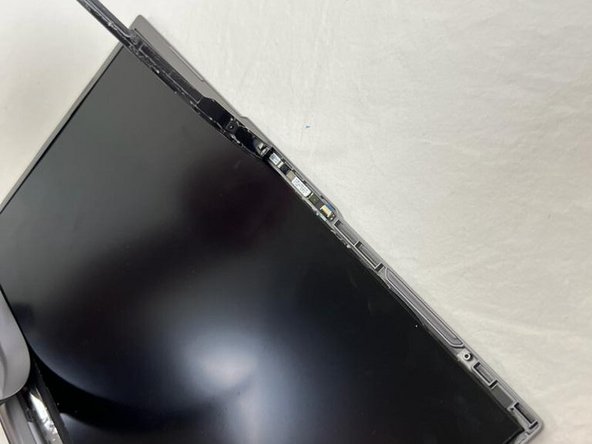
    • Enlever le cadre supérieur de l'écran.

  9. Caméra, Cadre inf. 1: step 9, image 1 of 2 Caméra, Cadre inf. 1: step 9, image 2 of 2
    • Dévisser les deux vis encerclé en rouge.

  10. Caméra, Cadre inf. 2: step 10, image 1 of 3 Caméra, Cadre inf. 2: step 10, image 2 of 3 Caméra, Cadre inf. 2: step 10, image 3 of 3
    • Détacher le cadre inférieur de l'écran.

  11. Caméra, Screen 1: step 11, image 1 of 3 Caméra, Screen 1: step 11, image 2 of 3 Caméra, Screen 1: step 11, image 3 of 3
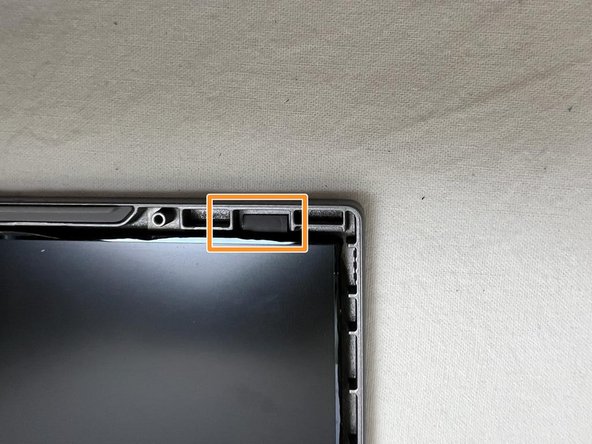
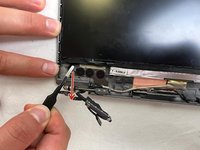
    • Il faut enlever les 4 rubans adhésifs.

  12. Caméra, Screen 2: step 12, image 1 of 3 Caméra, Screen 2: step 12, image 2 of 3 Caméra, Screen 2: step 12, image 3 of 3
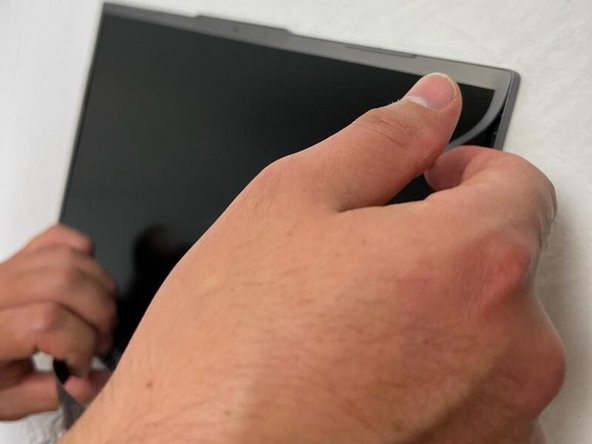
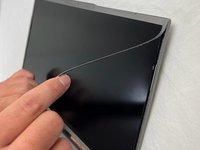
    • À l'aide de la pince à brucelles, saisir et gentiment tirer sur la bande adhésive.

  13. Caméra, Screen 3: step 13, image 1 of 3 Caméra, Screen 3: step 13, image 2 of 3 Caméra, Screen 3: step 13, image 3 of 3
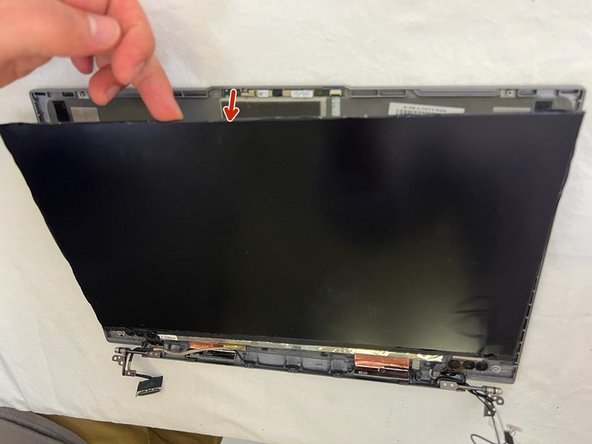
    • Tirer le ruban jusqu'à ce qu'il s'enlève. Répéter sur les 3 autres côtés.

    • Soulever l'écran.

  14. Caméra, Screen 4: step 14, image 1 of 3 Caméra, Screen 4: step 14, image 2 of 3 Caméra, Screen 4: step 14, image 3 of 3
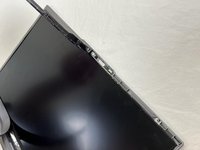
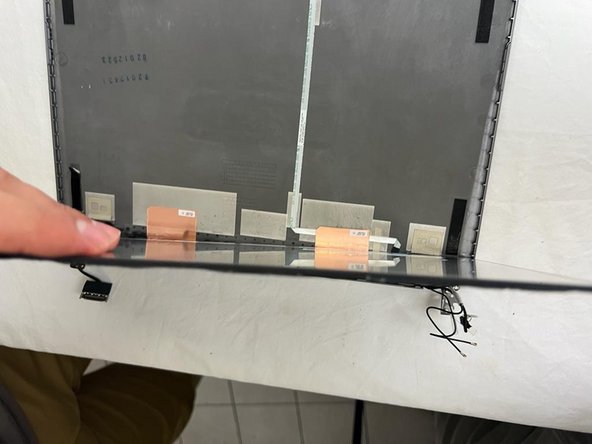
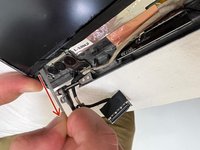
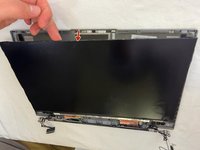
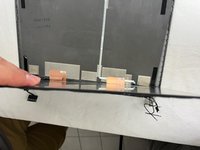
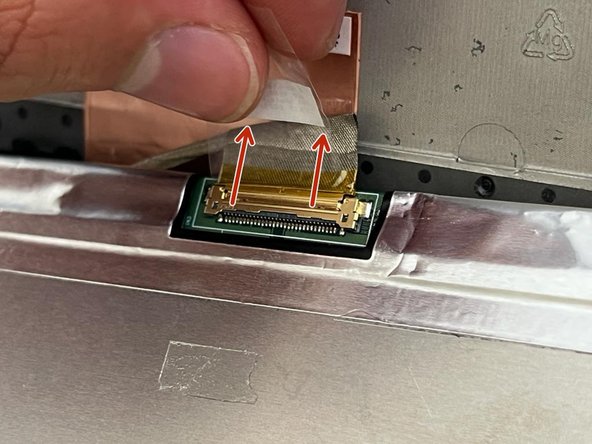
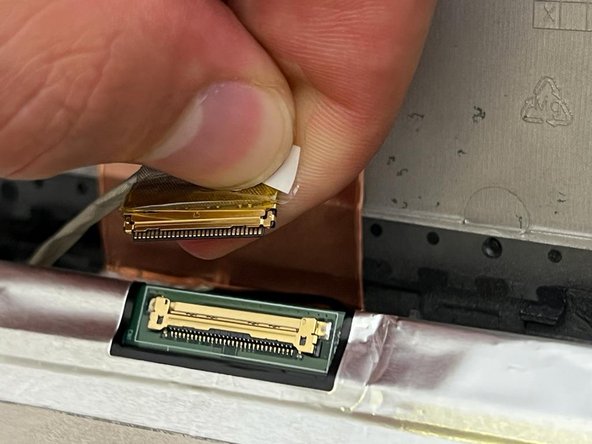
    • Enlever le scotch.

    • Retirer le câble de l'écran.

  15. Caméra, Cam 1: step 15, image 1 of 3 Caméra, Cam 1: step 15, image 2 of 3 Caméra, Cam 1: step 15, image 3 of 3
    • Décoller la caméra.

    • Desserrer le câble en soulevant la petite partie noire.

  16. Caméra, Cam 2: step 16, image 1 of 3 Caméra, Cam 2: step 16, image 2 of 3 Caméra, Cam 2: step 16, image 3 of 3
    • Enlever la caméra en retirant son câble.

Conclusion

Pour réassembler votre appareil, suivez les instructions dans l'ordre inverse.

Felice Suglia

Member since: 06/15/13

33,562 Reputation

283 Guides authored

0 Guide Comments

Add Comment

View Statistics:

Past 24 Hours: 1

Past 7 Days: 13

Past 30 Days: 35

All Time: 186