Free Shipping on Domestic Orders $75+

CHUWI GemiBook XPro Screen Replacement

What you need

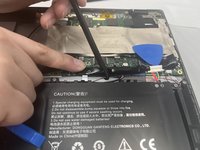
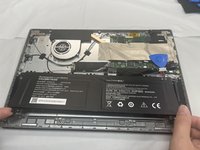
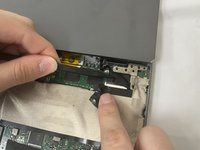
  1. CHUWI GemiBook XPro Screen Replacement, Battery: step 1, image 1 of 2 CHUWI GemiBook XPro Screen Replacement, Battery: step 1, image 2 of 2
    • Peel off the black tape on the upper-right side of the motherboard.

    Ask FixBot
    Add Comment

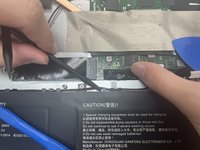
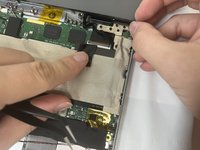
  2. CHUWI GemiBook XPro Screen Replacement: step 2, image 1 of 2 CHUWI GemiBook XPro Screen Replacement: step 2, image 2 of 2
    • Use two opening tools or your fingernails to carefully "walk" the battery connector out of its socket.

    Ask FixBot
    Add Comment

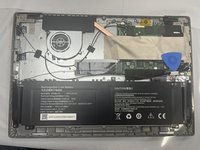
  3. CHUWI GemiBook XPro Screen Replacement: step 3, image 1 of 3 CHUWI GemiBook XPro Screen Replacement: step 3, image 2 of 3 CHUWI GemiBook XPro Screen Replacement: step 3, image 3 of 3
    • Unseat the speaker wires and antenna wire from their retaining hooks on the battery with a halberd spudger.

    Ask FixBot

    Add Comment

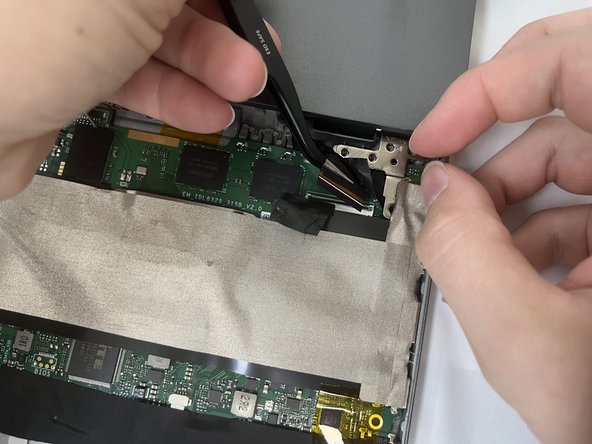
  4. CHUWI GemiBook XPro Screen Replacement: step 4, image 1 of 1
    • Use a Phillips #1 screwdriver to remove the five 4.3 mm screws that secure the battery.

    Ask FixBot
    Add Comment

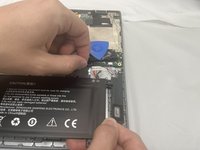
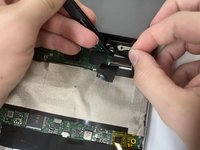
  5. CHUWI GemiBook XPro Screen Replacement: step 5, image 1 of 3 CHUWI GemiBook XPro Screen Replacement: step 5, image 2 of 3 CHUWI GemiBook XPro Screen Replacement: step 5, image 3 of 3
    • Lift the battery up and out of the chassis.

    Ask FixBot
    Add Comment

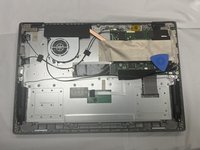
  6. CHUWI GemiBook XPro Screen Replacement, Screen: step 6, image 1 of 1
    • Carefully open the device screen side down.

    Ask FixBot
    Add Comment

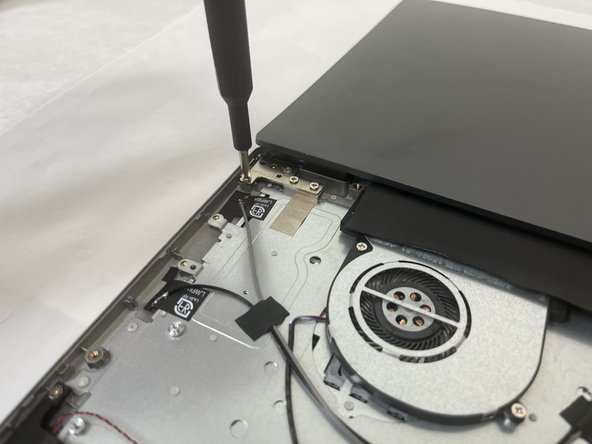
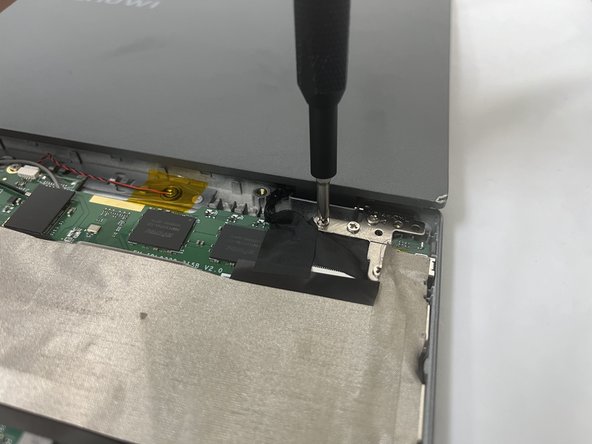
  7. CHUWI GemiBook XPro Screen Replacement: step 7, image 1 of 3 CHUWI GemiBook XPro Screen Replacement: step 7, image 2 of 3 CHUWI GemiBook XPro Screen Replacement: step 7, image 3 of 3
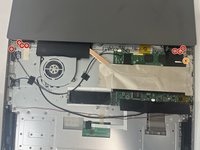
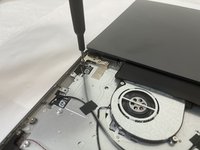
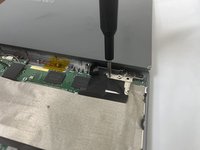
    • Use a Phillips #1 screwdriver to remove the four 4.3 mm screws on the left hinge, and the three 4.3 mm screws on the right hinge.

    • Use a Phillips #1 screwdriver to remove one 5.6 mm hinge screw on the lower-right side of the right hinge.

    Ask FixBot

    Add Comment

  8. CHUWI GemiBook XPro Screen Replacement: step 8, image 1 of 3 CHUWI GemiBook XPro Screen Replacement: step 8, image 2 of 3 CHUWI GemiBook XPro Screen Replacement: step 8, image 3 of 3
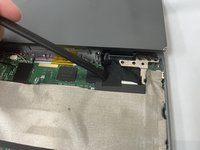
    • Peel back the black tape near the right hinge.

    Ask FixBot

    Add Comment

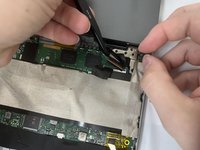
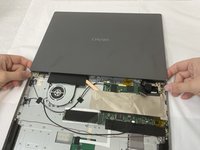
  9. CHUWI GemiBook XPro Screen Replacement: step 9, image 1 of 2 CHUWI GemiBook XPro Screen Replacement: step 9, image 2 of 2
    • Disconnect the display ribbon cable.

    Ask FixBot
    Add Comment

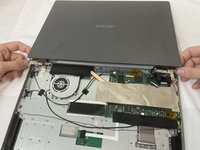
  10. CHUWI GemiBook XPro Screen Replacement: step 10, image 1 of 2 CHUWI GemiBook XPro Screen Replacement: step 10, image 2 of 2
    • Lift the screen assembly off of the chassis.

    Ask FixBot
    Add Comment

Conclusion

To reassemble your device, follow the above steps in reverse order.

Take your e-waste to an R2 or e-Stewards certified recycler.

Cancel: I did not complete this guide.

2 other people completed this guide.

1 Guide Comment

No se por que cuando cliqueo por algunos segundos la pantalla se me pone negra pero sigue ahi, que será ?

Pochy - Reply Share

Add Comment

View Statistics:

Past 24 Hours: 3

Past 7 Days: 19

Past 30 Days: 52

All Time: 766